Yöntem 1. Wi-Fi Yönlendiriciyi Yeniden Başlatın
Wi-Fi yönlendiricilerinin iPhone'unuzda sabit bir internet bağlantısı sağlayabilecekleri belirli bir menzili vardır. iPhone'unuz Wi-Fi menzilinin içinde değilse bağlantı sorunları yaşayabilirsiniz. Wi-Fi yönlendiricisine daha yakın hareket edin ve sinyal gücü durum çubuğunu kontrol edin.
Eğer iPhone'unuzdaki sinyal gücü iyi ise ancak yine de Wi-Fi sorunları yaşıyorsanız, yönlendiriciyi yeniden başlatmayı deneyin. Bazen Wi-Fi yönlendiricisinin internet bağlantısını yeniden sağlamak için basit bir yeniden başlatma yeterlidir. Yönlendiriciyi yeniden başlatmak için gücü kapatıp birkaç dakika bekledikten sonra tekrar açabilirsiniz.
Yöntem 2. Wi-Fi'yi Unutun ve Tekrar Bağlanın
iOS 18/26 Wi-Fi sorunlarının yaygın bir nedeni, cihazda kaydedilen ağın yanlış yapılandırılmasıdır. Bu, Wi-Fi bağlantısını unutarak ve tekrar bağlanarak düzeltilebilir. Ancak bunun için Wi-Fi şifresini yeniden girmeniz gerekecektir. Kayıtlı Wi-Fi bağlantısını unutmadan önce Wi-Fi şifresini bildiğinizden emin olun.
iPhone iOS 18/26'de Wi-Fi'yi unutma adımları:
- Ayarlar uygulamasına gidin ve Wifi'ye dokunun.
- Wifi bağlantınızı bulun ve yanındaki simgeye dokunun.
- Bu ağı unut seçeneğine dokunun ve onaylayın.
- Şimdi, Wifi ağınıza dokunun ve iPhone'unuzu yeniden bağlayın.
Yöntem 3. iPhone'u Zorla Yeniden Başlatın
iPhone'daki iOS sorunlarıyla başa çıkmanın en basit yollarından biri zorla yeniden başlatmaktır. Bu, iPhone'daki ayarları yeniden yapılandırmaya ve cihazın normal işleyişine bazen müdahale eden gereksiz dosyaları ve önbellek belleğini temizlemeye yardımcı olur.
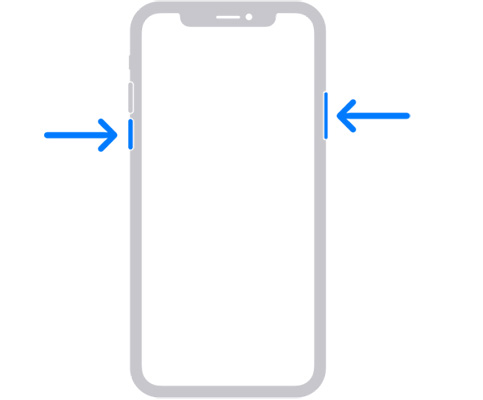
Zorla yeniden başlatma, iPhone'da herhangi bir veri kaybına neden olmayan basit bir yeniden başlatma gibidir. iPhone'un yanıt vermediği veya kritik sorunlar yaşadığı durumlarda gelişmiş bir yeniden başlatma yöntemidir. İşte iPhone'u zorla yeniden başlatmanın yolu:
- Sesi Aç düğmesine basın ve bırakın, ardından Sesi Kıs düğmesiyle hızlıca tekrar edin.
- Ekranda bir Apple logosu görene kadar Güç/Yan düğmesine basılı tutun.
- Güç düğmesini bırakın ve cihazın yeniden başlatılmasına izin verin.
Yöntem 4. VPN Bağlantısını Kesin
Eğer iPhone'unuzda güçlü bir Wi-Fi sinyali gösteriliyor ancak internet hızı hala dengesizse, bu VPN'e bağlı olmasından kaynaklanıyor olabilir. VPN bağlantısının IP adresinizi koruma gibi birçok avantajı vardır, ancak internet bağlantınızı da yavaşlatabilir.
iPhone'unuzun VPN'e bağlı olup olmadığını kontrol etmek için aşağıdaki adımları izleyin:
- Ayarlar'a gidin ve VPN seçeneğini bulun.
- VPN anahtarını kapatın.
- Tarayıcıya gidin ve çevrimiçi bir internet hız testi yapın.
Yöntem 5. Ağ Ayarlarını Sıfırlayın
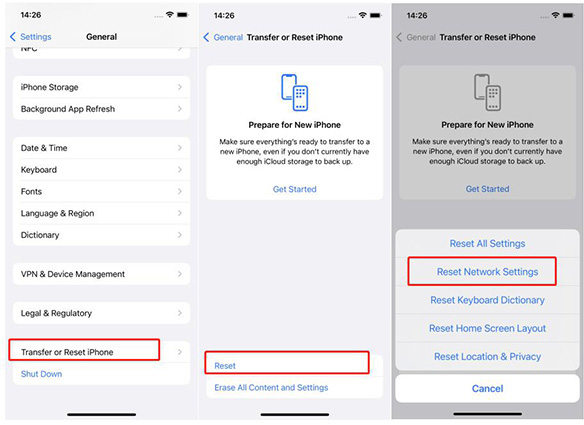
iOS 18/26'nın Wi-Fi'ye bağlanmama sorununu çözmek için başka bir basit yöntem, iPhone'daki ağ ayarlarını sıfırlamaktır. iPhone'daki ağ ayarlarını sıfırlamak, kaydedilmiş tüm Wi-Fi şifrelerini ve VPN profillerini silecektir. İşte iPhone'da ağ ayarlarını sıfırlamak için adımlar:
- Ayarlar uygulamasını başlatın ve Genel'e dokunun.
- iPhone'u Aktar veya Sıfırla'ya dokunun.
- Ağ Ayarlarını Sıfırla'yı seçin, ardından şifreyi girin.
- Ağ ayarlarını sıfırlamak için ekrandaki talimatları izleyin.
Yöntem 6. Bir Sonraki iOS Güncellemesini Bekleyin
Yukarıdaki yöntemlerin hiçbiri iPhone'daki iOS 18/26 Wi-Fi sorunlarını çözmezse, Wi-Fi işlevini etkileyen kritik hataların iPhone'unuzu etkiliyor olma olasılığı vardır. Mantıklı bir karar, bir sonraki iOS güncellemesini beklemek olacaktır. Apple genellikle bu tür sorunları gelecekteki güncellemelerde çözer. Gelecekteki iOS güncellemeleri için iPhone'unuzdaki yazılım güncelleme bölümünü düzenli olarak kontrol edin.
Comments
Post a Comment